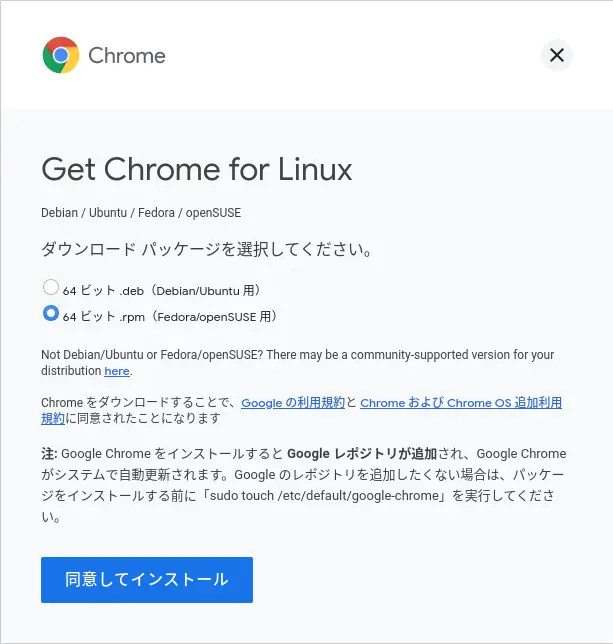
右クリック「ソフトウェアのインストールで開く」、またはファイル選択してエンター。
あと、「Speed Dial 2」を使ってます。便利なので。→Chrome ウェブストア
そして、Chrome の拡張機能「楽天ウェブ検索」を https://toolbar.rakuten.co.jp/ から。
右クリック「ソフトウェアのインストールで開く」、またはファイル選択してエンター。
あと、「Speed Dial 2」を使ってます。便利なので。→Chrome ウェブストア
そして、Chrome の拡張機能「楽天ウェブ検索」を https://toolbar.rakuten.co.jp/ から。
「Ctrl + Shift + I」または「F12」でデベロッパーツールを開けます。
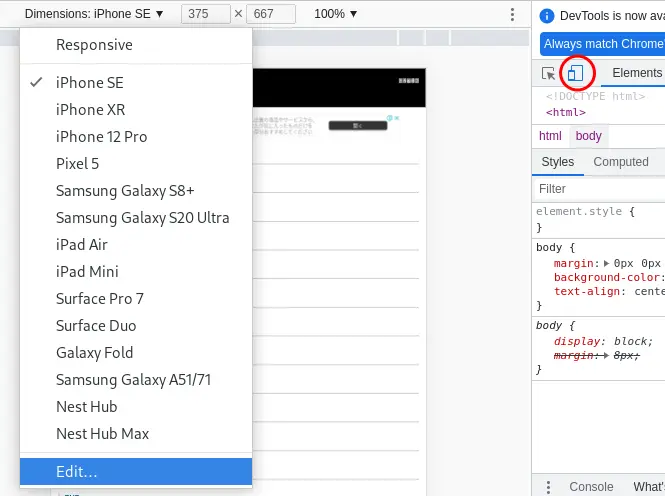
下画像の赤丸「Toggle device toolbar」をクリック。
表示された「ツールバー」の「Dimensions」をクリック。「Edit」をクリック。
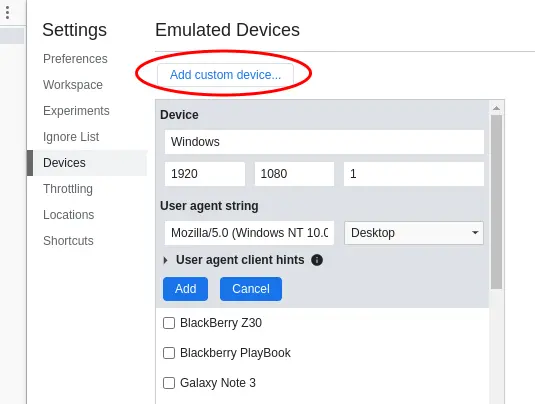
「Add custom device...」から登録します。「User agent string」は、例えば、
「Mozilla/5.0 (Windows NT 10.0; Win64; x64) AppleWebKit/537.36 (KHTML, like Gecko) Chrome/148.0.0.0 Safari/537.36」
などです。
キーをインポート。
fedora44:~$ sudo rpmkeys --import https://packages.microsoft.com/keys/microsoft.asc
リポジトリを追加。
fedora44:~$ echo -e "[microsoft-edge]\nname=microsoft-edge\nbaseurl=https://packages.microsoft.com/yumrepos/edge/\nenabled=1\ngpgcheck=1\ngpgkey=https://packages.microsoft.com/keys/microsoft.asc"|sudo tee /etc/yum.repos.d/microsoft-edge.repo
上記、ユーザーから echo コマンドで /etc/yum.repos.d/ に下記の内容の microsoft-edge.repo を作成しています。
[microsoft-edge] name=microsoft-edge baseurl=https://packages.microsoft.com/yumrepos/edge/ enabled=1 gpgcheck=1 gpgkey=https://packages.microsoft.com/keys/microsoft.asc
インストール。
fedora44:~$ sudo dnf install microsoft-edge-stable
fedora44:~$ sudo dnf install gedit-plugins
プラグインをインストールすると、gedit もインストールされますので…。
「検索と置換」ウィンドウのショートカットは「Ctrl+H」。
置換機能が正規表現に対応しているが、キャプチャグループを参照する際の構文は「$1」ではなく「\1」を使用する。
fedora44:~$ sudo dnf -y install gftp
これ、FTP も SSH も使えるので良いです。
SSH の秘密鍵は、「id_rsa」という名にし、「~/.ssh/id_rsa」に置けば、特に秘密鍵の場所指定をしなくても接続出来ます。
なお、秘密鍵格納ディレクトリ「~/.ssh」のパーミッションは「700」,秘密鍵「id_rsa」のパーミッションは「600」とします。
ブックマークの情報は「ホーム」-「.gftp」-「bookmarks」に入っているので、コピーをとっておいて、新たにインストールしたら上書きしてやれば良いです。(一度起動しないと「.gftp」は作成されません)
なお、名前が「.」(ドット)で始まるファイルやディレクトリは、「隠しファイルを表示」にしないと見えないです。
fedora44:~$ sudo dnf install unrar file-roller
fedora44:~$ sudo dnf install gimp
タイトルを追加。
fedora44:~$ ffmpeg -i input.mp4 -metadata title="タイトル名" -codec copy output.mp4
MediaInfo をインストールして、個別のデータ(例:タイトル名)だけを取得。
fedora44:~$ sudo dnf install mediainfo
fedora44:~$ mediainfo --Output="General;%Title%" input.mp4
Download Power Tab Editor free for PC - CCM からダウンロード。
解凍して、Setup.Exe を「Wine Windowsプログラムローダー」で開いてインストール。
(パソコンを再起動させないとアイコンが表示されないかもしれません)
タブ譜と連動した MIDI 再生をするために、timidity++ をインストール。
fedora44:~$ sudo dnf install timidity++
MIDI 再生する場合は、あらかじめ下記コマンドを実行して起動しておく。
fedora44:~$ timidity -iA TiMidity starting in ALSA server mode Opening sequencer port: 128:0 128:1 128:2 128:3
タブ譜と連動した MIDI 再生では、所々ノイズが出てしまいます。Export した MIDI File ではノイズは出ません。
VLC media player で MIDI File を再生したり、mp3 に変換したりするには vlc-plugin-fluidsynth のインストールが必要です。
fedora44:~$ sudo dnf install vlc-plugin-fluidsynth
プリンターが接続されていないのですが「印刷」で PDF 出力をしたかったので、cups-pdf をインストールしています。
fedora44:~$ sudo dnf install cups-pdf fedora44:~$ sudo systemctl restart cups
僕はデフォルトで使っているので弄っていませんが、設定変更などは「Fedora の設定画面」や「CUPS Web UI の管理画面(http://localhost:631/)」や「設定ファイル(cups-pdf.conf)」などでできます。
デフォルトで PDF の保存先は [ホーム] - [Desktop] です。変更するなら、cups-pdf.conf の編集で可能です。
fedora44:~$ sudo vi /etc/cups/cups-pdf.conf
fedora44:~$ sudo dnf install thunderbird
バックアップは、~/.thunderbird を丸ごとバックアップする。
新しい環境での復元は、Thunderbird をインストールしたあと一度起動して終了し初期フォルダを生成する。
新環境の ~/.thunderbird を削除またはリネーム。旧環境の ~/.thunderbird をそのままコピー。
!「受信トレイ」にあるべきものが、「受信トレイ」にはなく、「すべてのメール」にだけある。
どうやら、受信トレイが壊れているらしい。下記で直った。
受信トレイを右クリック → プロパティ → フォルダーを修復