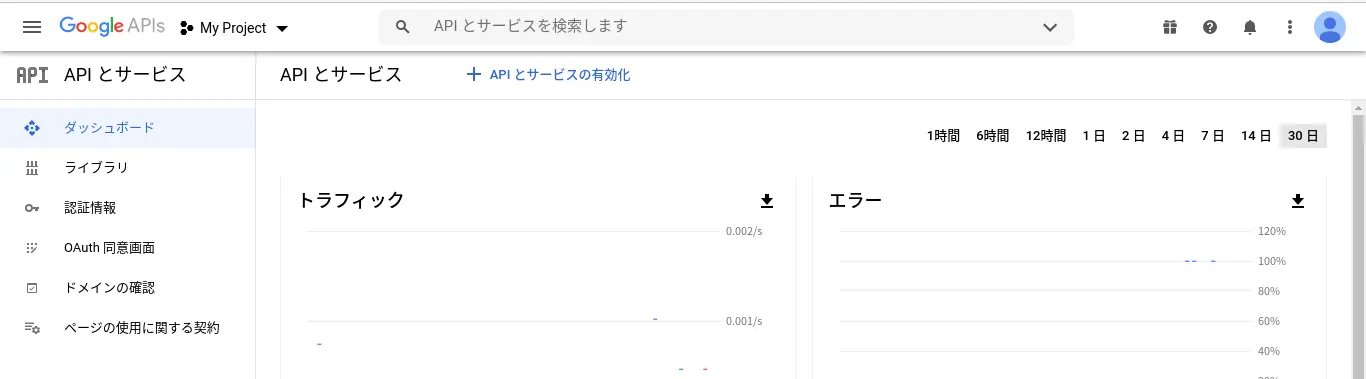
・Google アカウントでGoogleAPIコンソールにログインします。
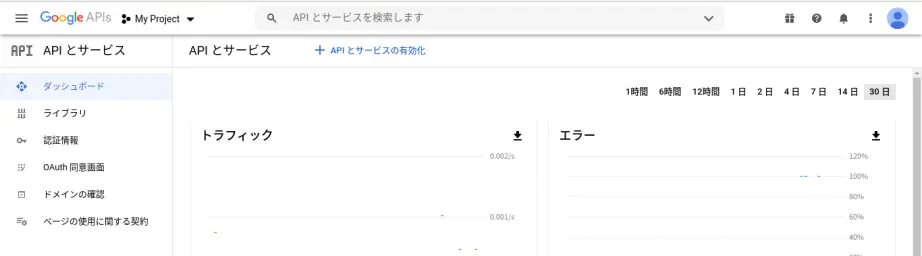
・新規プロジェクト作成
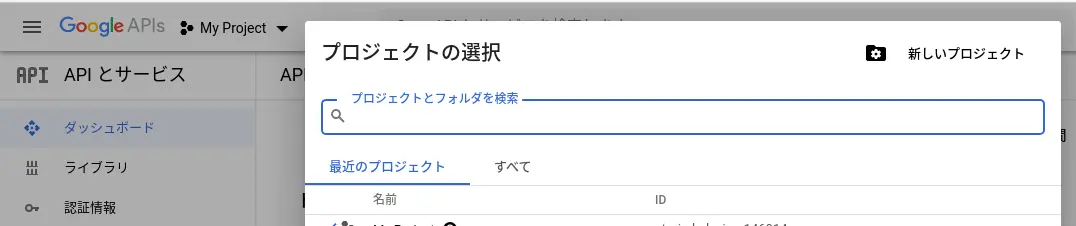
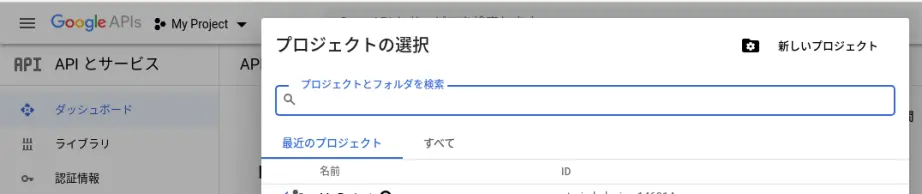
横の「プロジェクト名」をクリック → 「プロジェクトの選択」画面右上の「新しいプロジェクト」をクリック。
「新しいプロジェクト」画面でプロジェクト名を入力して「作成」。
・新しく作ったプロジェクトで Google Drive API を有効にする。
「+API とサービスの有効化」クリック → 「Google Drive API」選択 → 「有効にする」クリック。
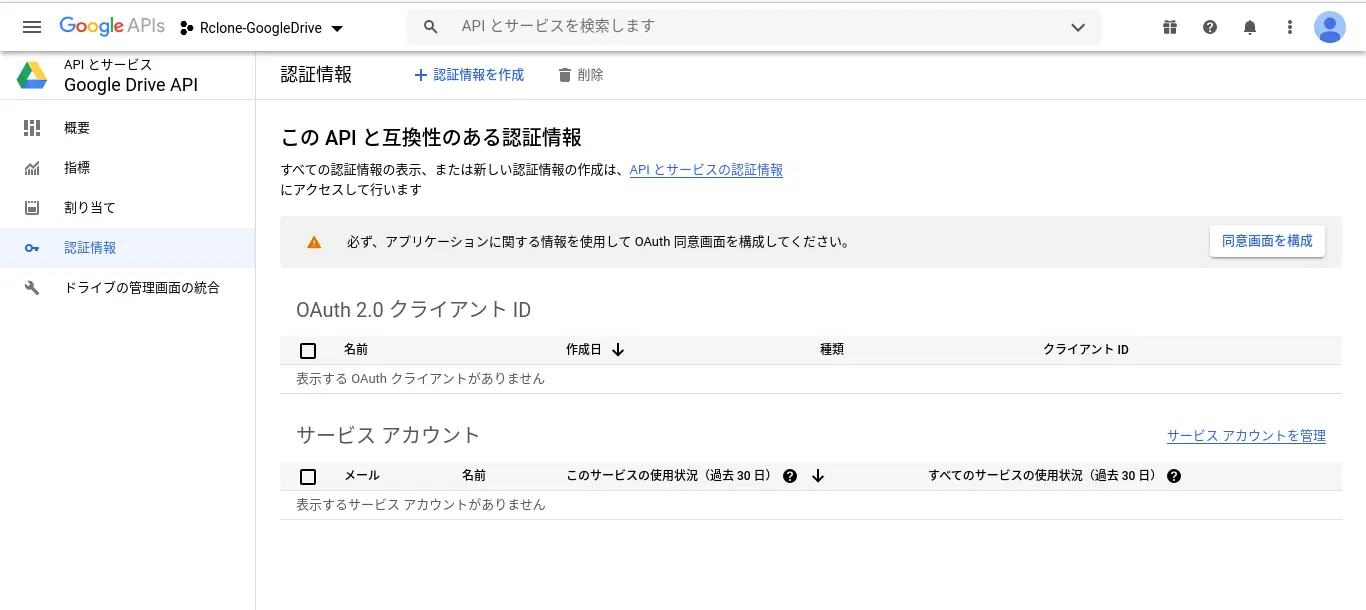
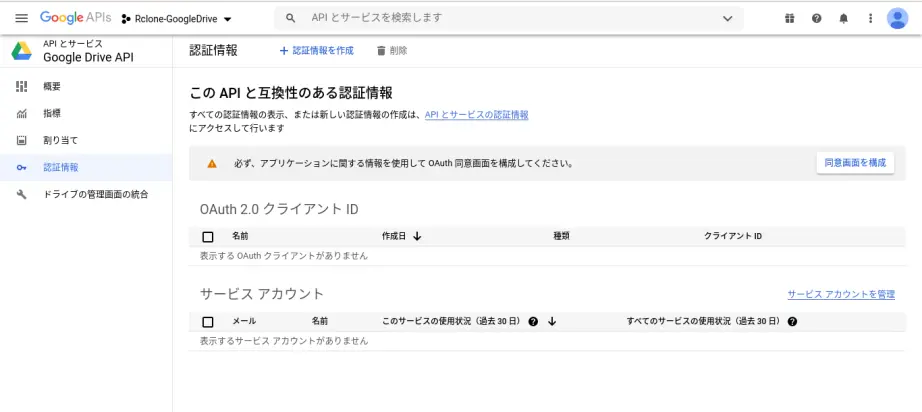
・「(左メニュー)認証情報」 → 「同意画面を構成」
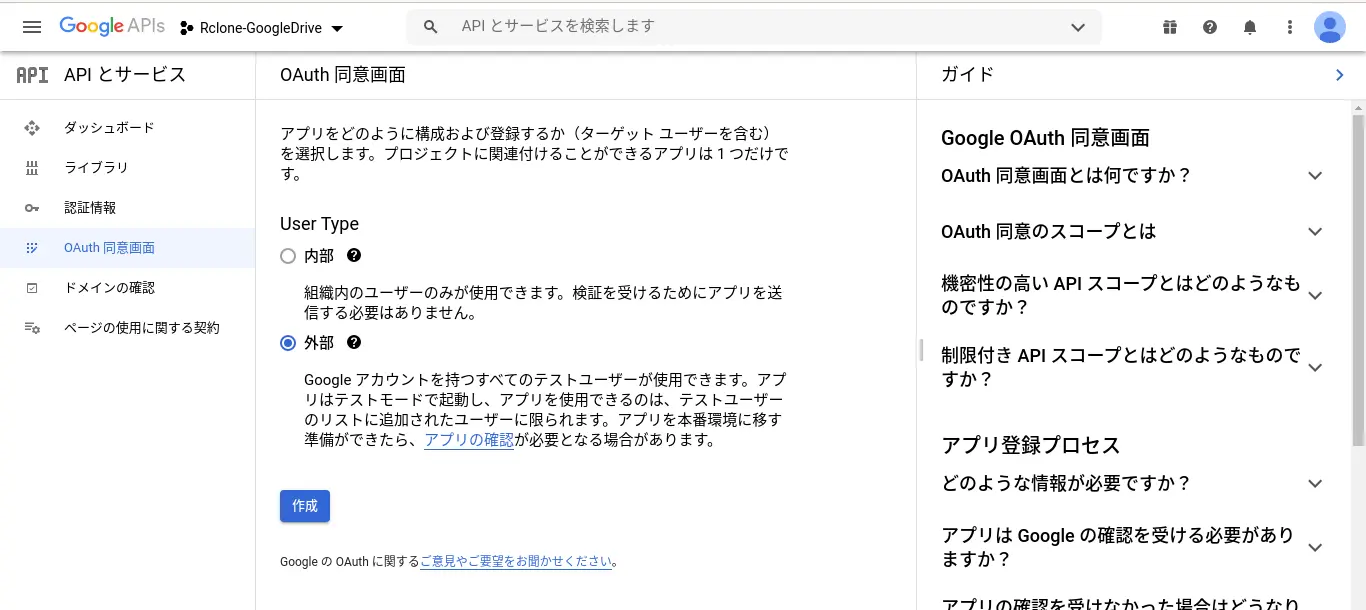
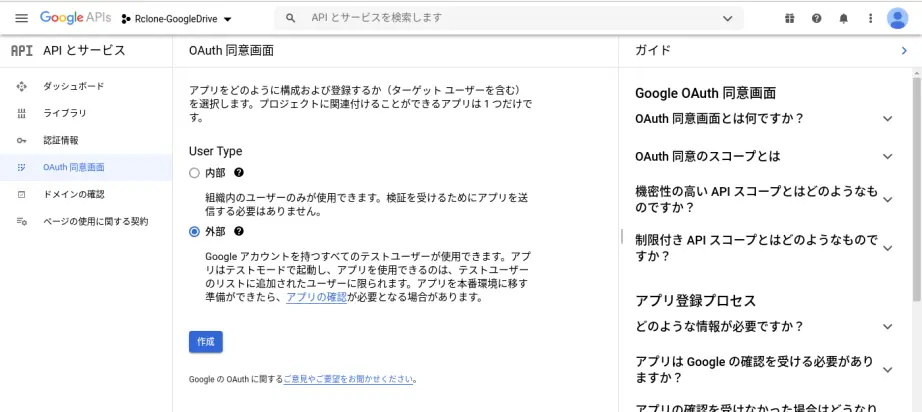
・「外部」を選択 → 「作成」。
・「アプリ名」(rclone)入力、「ユーザー サポート メール」選択、「デベロッパーの連絡先情報 メールアドレス」入力 → 「保存して次へ」(他のすべてのデータはオプションです)
・Oauth クライアント IDを作る
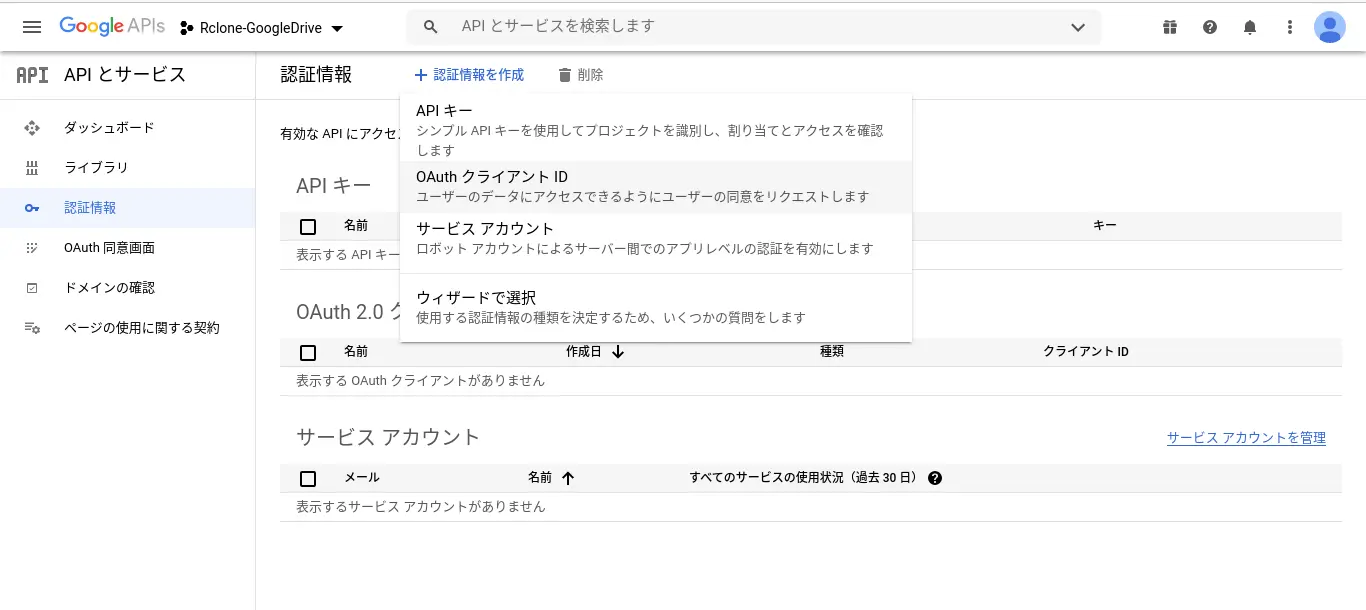
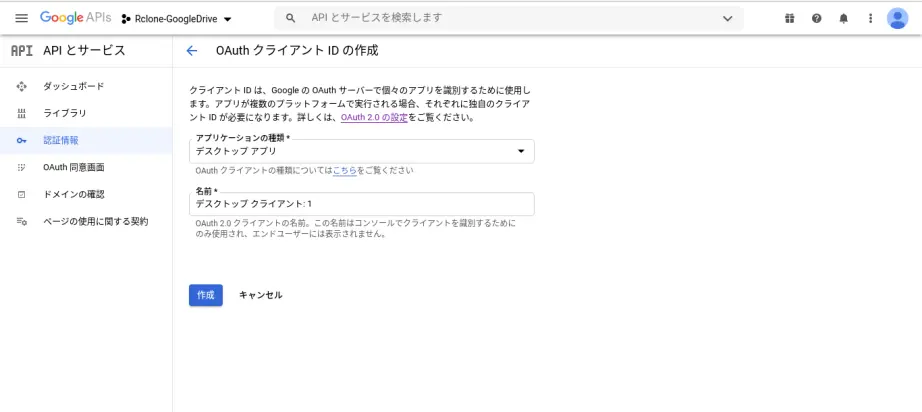
「(左メニュー)認証情報」 → 「+認証情報を作成」 → 「OAuth クライアント ID」
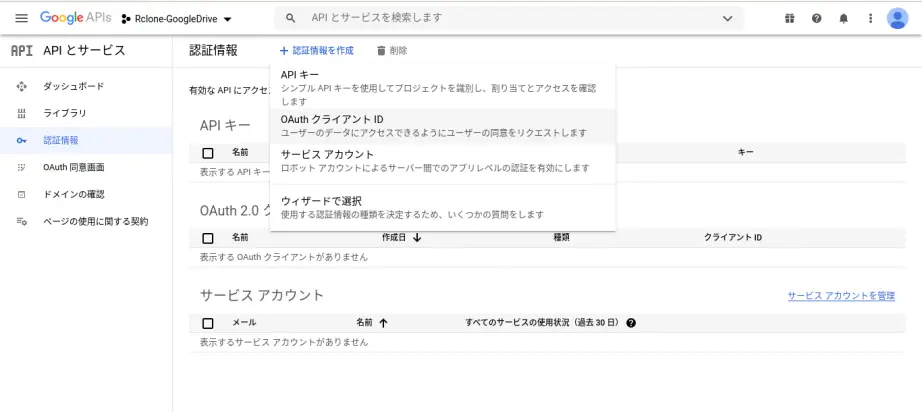
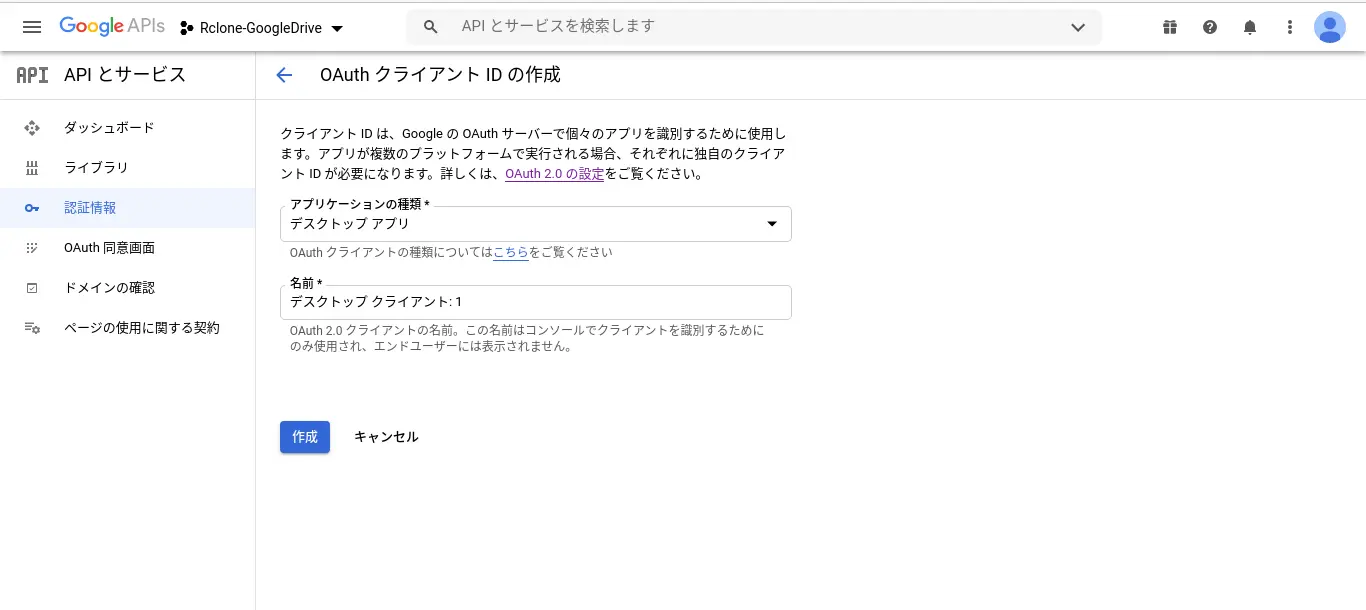
・アプリケーションの種類は「 デスクトップアプリ」を選択、名前はデフォルト名でもかまわない。 → 「作成」
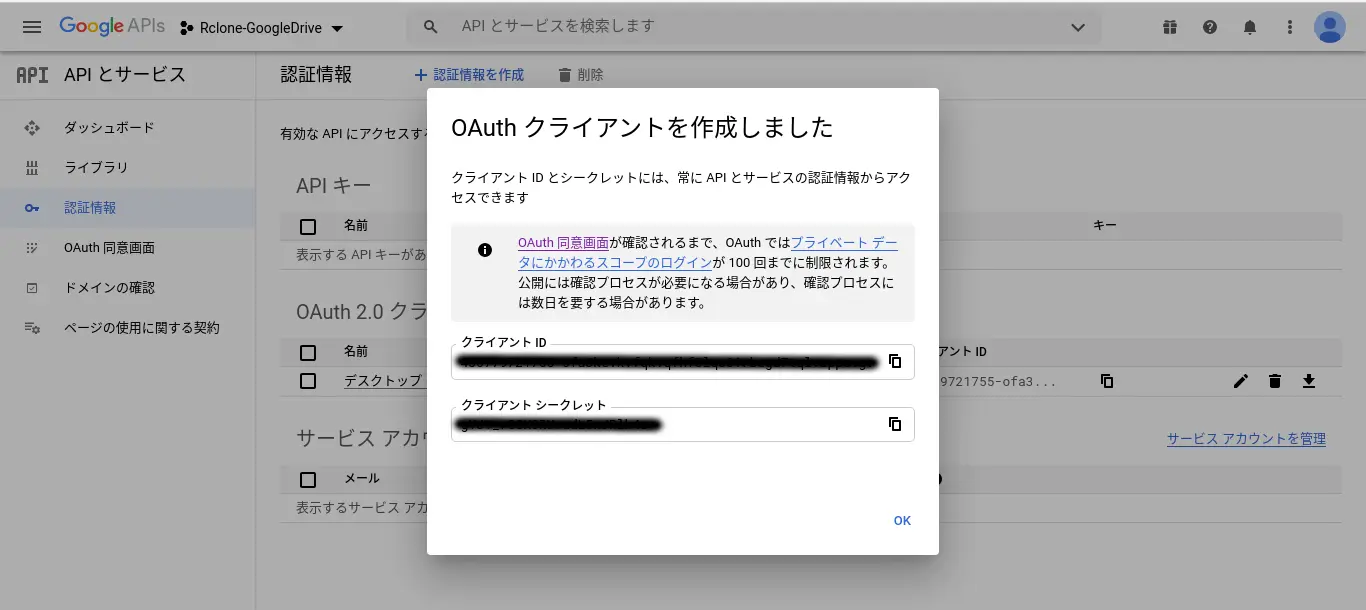
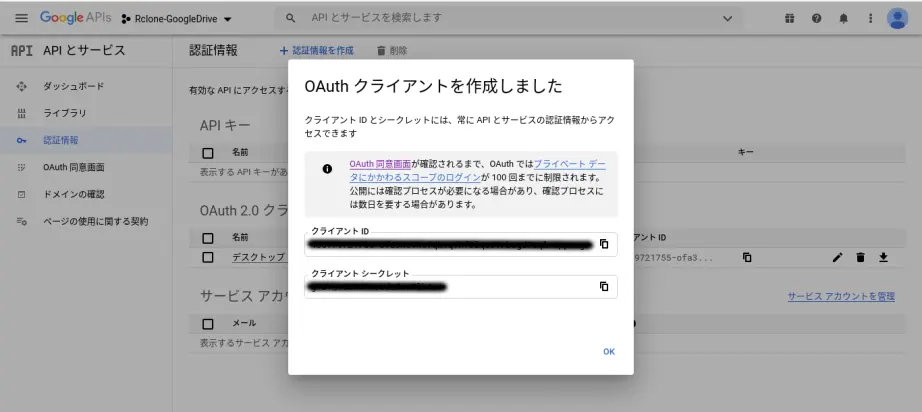
・作成されたOAuth情報が表示されるので、「クライアント ID」と「クライアント シークレット」をコピーして控えておく。 → 「OK」
・「(左メニュー)OAuth 同意画面」 → 公開ステータスの「アプリを公開」をクリックして本番環境へ。
テスト → 本番環境の切り替えをしないと、認証時に以下のエラーが出ます。
The developer hasn’t given you access to this app.
It’s currently being tested and it hasn’t been verified by Google.
If you think you should have access, contact the developer (email address).
IcoMoon App - Icon Font, SVG, PDF & PNG Generator
Webアイコンフォントが作成できます。
オリジナルで作成したアイコンの SVG データをアップロードするだけでフォントファイル化してくれます。
また、IcoMoon のフリーアイコンの中から好きなものを選んでフォント化することもできます。
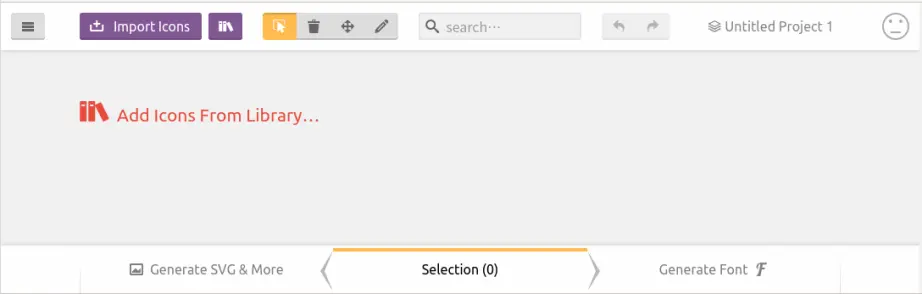
「Import Icons」から SVG データをアップロードしたり、「Add Icon From Library…」から好きなフリーアイコンを探して選択します。(他で作成,取得した SVG は黒色にします)
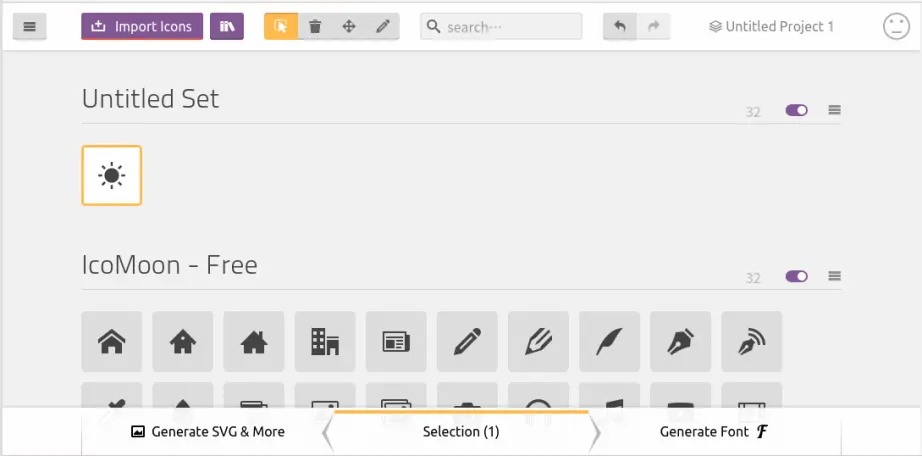
右下の「Generate Font」をクリックします。
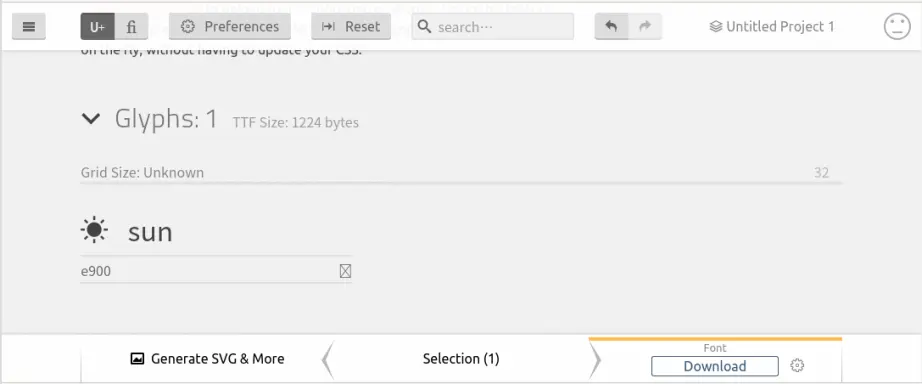
名前(sun)および数値(e900)は必要であれば編集可能です。
右下の「Download」をクリック。
ダウンロードした zip ファイルを解凍すると内容は以下のようになっています。
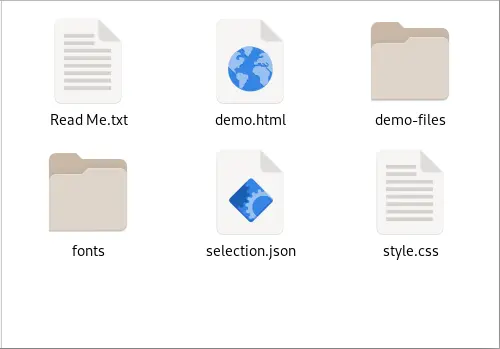
「demo.html」をブラウザで見ると以下のように表示されます。
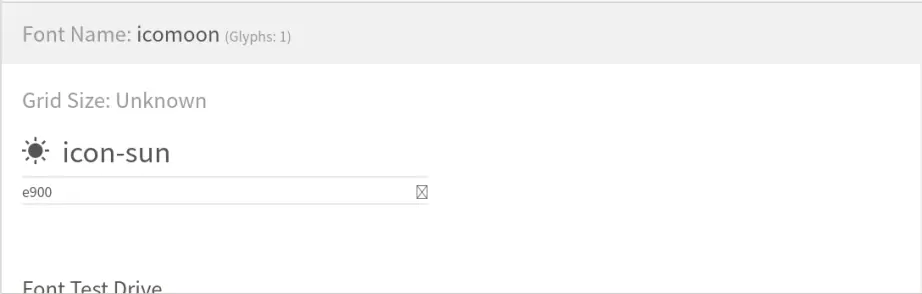
名前はデフォルトで「ico-」の接頭辞が自動に付きます。
サーバへアップロードが必要なものは「style.css」と「fontsフォルダ(と中身)」だけです。
「icomoon」などと名前を付けたフォルダに入れてフォルダごとアップロードすると管理が楽だと思います。
【表示方法】
1)<head>~</head> 内で「style.css」を取り込む。
<link rel="stylesheet" href="./icomoon/style.css">
(パスは環境に合わせてください)
2)表示させたいところに以下を書く。
・「名前(icon-sun)」を使う場合。
<span class="icon-sun"></span>
・「数値(e900)」を使う場合。
<span class="number"></span>
class 名は任意。数値の前に「&#x」を付加。
「数値」を使う場合は、スタイルシートで font-family を指定する必要があります。
.number {
font-family: 'icomoon';
}
IcoMoon App の場合、作成したプロジェクトやアップロードした SVG は、ブラウザキャッシュにより保持されるので、時間をおいてアクセスしても引き続き追加や編集が可能ですが、異なる環境やキャッシュがクリアされた場合でも、「selection.json」を「Import Icons」からインポートすることで、アイコンフォントの情報がそのまま使えます。
Google Apps Script
無料のホスティングサービスには cron が使えないことが多いので重宝しています。
function myFunction() {
UrlFetchApp.fetch("https://example.com/hoge.php");
}
あとは、MyDNS.JP への IP アドレス通知に利用したりしています。
function myFunction() {
UrlFetchApp.fetch("https://www.mydns.jp/directip.html?MID=MasterID&PWD=Password&IPV4ADDR=IPv4Address");
}
・正常に完了できなかった場合には、失敗のエラーメールが届くので、サーバの死活確認にも利用できそうです。
自己署名の SSL 証明書を使用したサイトにアクセスすると「ScriptError: SSL Error」というエラーとなることがあります。 この場合、UrlFetchApp のオプションで「'validateHttpsCertificates' : false」を設定すると、SSL 証明書のエラーを回避できます。
var options = {
'validateHttpsCertificates' : false
};
function myFunction() {
UrlFetchApp.fetch("https://example.com/hoge.php", options);
}
1)ポートフォワーディングを使う。
「ポートフォワーディング」をクリック。
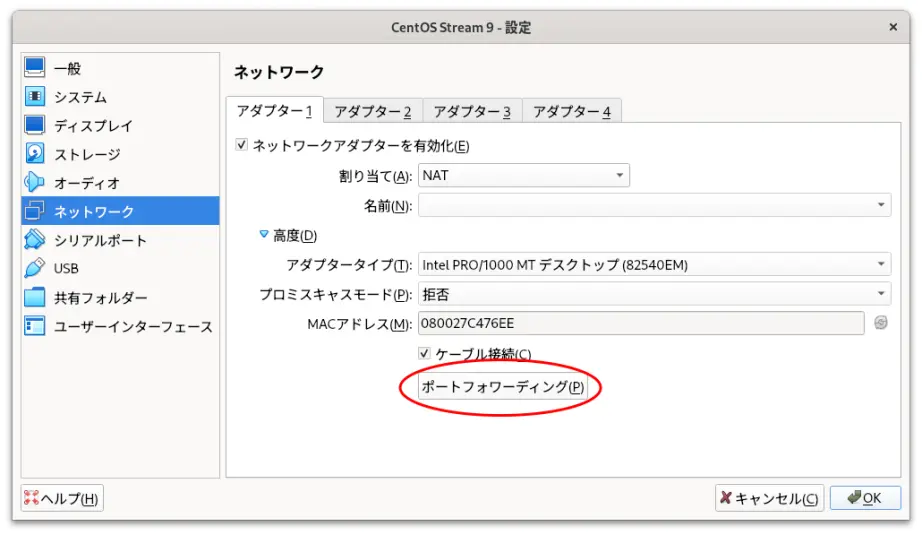
ルールを作成。
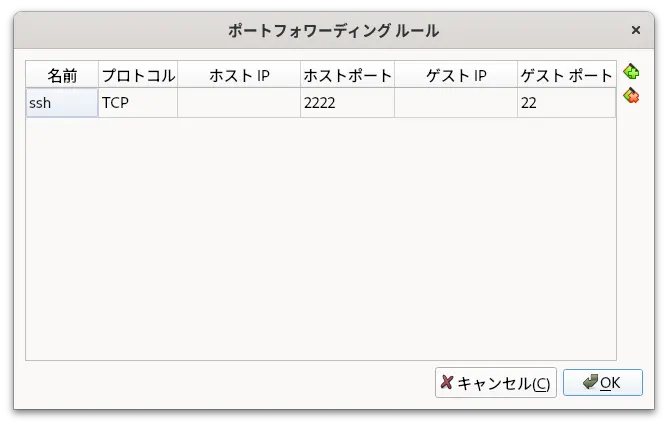
「root」は、ログインユーザ名。「2222」は、ルールで設定した「ホストポート」。
$ ssh -p 2222 root@localhost
2)ブリッジアダプターを使う。
「ブリッジアダプター」を選択。
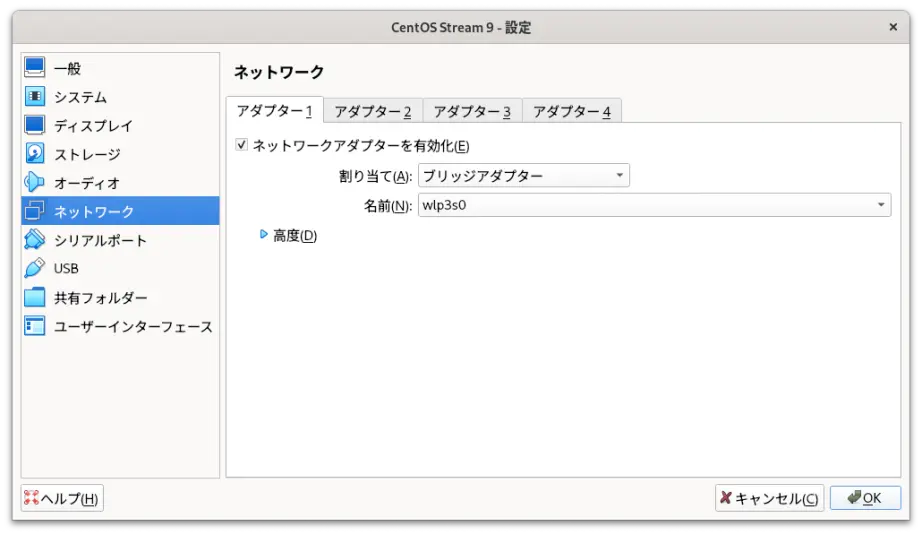
ゲスト OS を起動して「ifconfig」などで IP アドレスを確認。
「root」は、ログインユーザ名。「192.168.1.4」は、ゲスト OS の IP アドレス。
$ ssh root@192.168.1.4
3)ホストオンリーアダプターを使う。
「ファイル」→「ツール」→「ネットワークマネージャー」。
「ホストオンリーネットワーク」で「作成」。
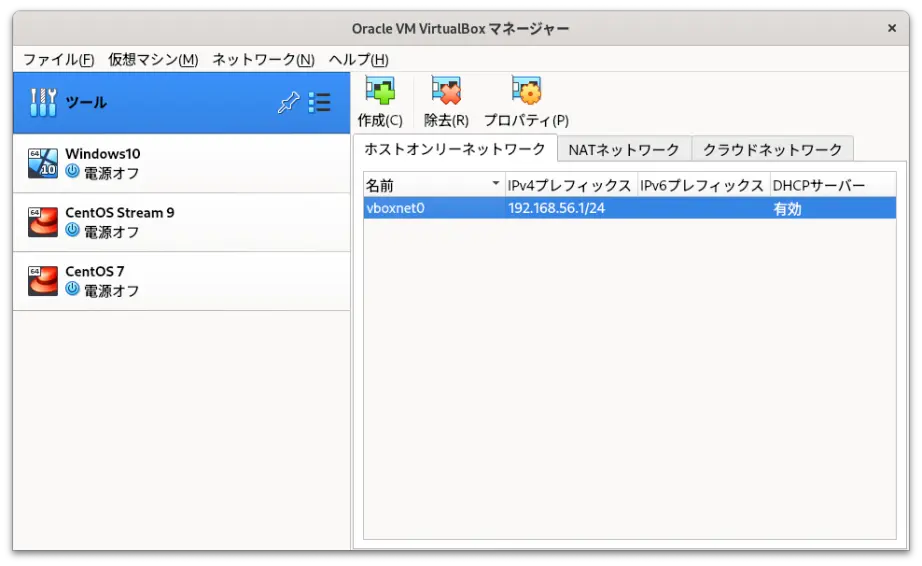
「アダプター2」で「ネットワークアダプターを有効化」にチェックして「ホストオンリーアダプター」を選択。
(「アダプター1」は「NAT」のまま)
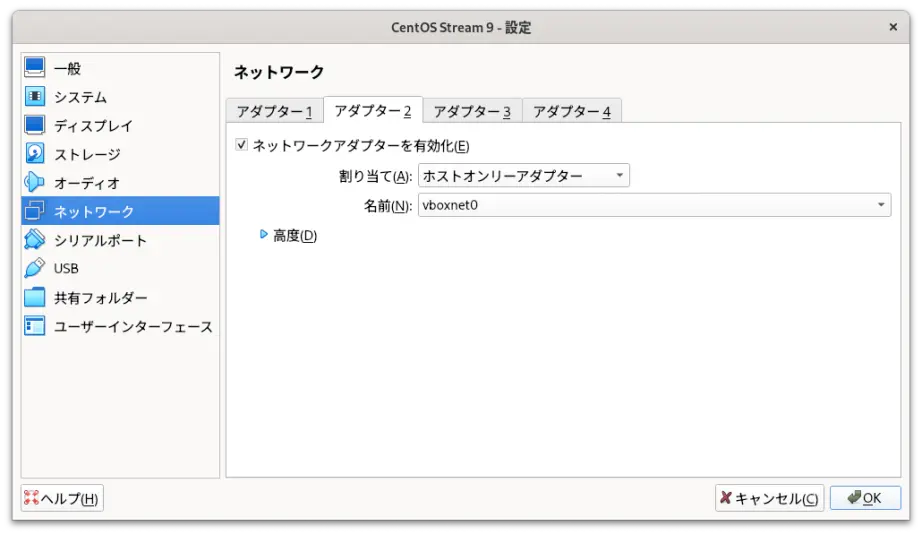
ゲスト OS を起動して「ifconfig」などで IP アドレスを確認。
「root」は、ログインユーザ名。「192.168.56.101」は、ゲスト OS の IP アドレス。
$ ssh root@192.168.56.101
Boot Menu に USBメモリがありません。
どうやら、USB メモリを登録する必要があるようです。
以下、手順です。
USB メモリを PC に挿した状態で行います。
(認識されていないと、2) で「USB: ~」が表示されないので、その場合は再起動などしてみる。)
「F2」で BIOS 画面。
1) BIOS 画面の「Boot」タブに移動
「File Browser Add Boot Option」を選択
2) 「USB: ~」を選択
3) 「<EFI>」を選択
4) 「<BOOT>」を選択
5) 「BOOTX64.EFI」を選択
6) 「Input File Name」は、「USB MEMORY」など任意の名前を入力
7) 「Boot Option Priorities」の「Boot Option #1」に 6) で入力した名前のデバイスを選択
8) 「Save」して「Exit」