fedora44:~$ sudo dnf install VirtualBox
VirtualBox 実行ユーザを vboxusers グループに入れる。
fedora44:~$ sudo usermod -a -G vboxusers $USER
一度ログアウトしてログインし直さないと反映されないようです。
反映されていないと、「USBデバイスをエニュメレーションできません...」とエラーが出ます。
VirtualBox Extension Pack をダウンロード,インストール。
Download VirtualBox で VirtualBox Extension Pack をダウンロード。そして、ダブルクリックでインストール。
※ インストールされている VirtualBox のバージョンと同じバージョンの拡張パックである必要があります。
とりあえず、Windows をインストールして、以下の赤枠内の設定をします。
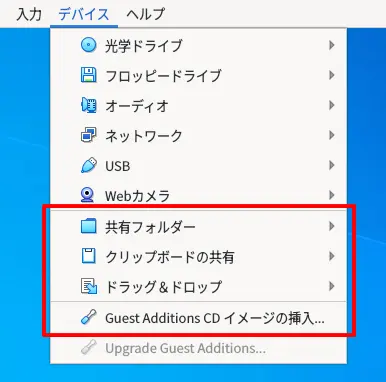
・Guest Additions CD イメージの挿入
あれ!?なんか、Guest Additions CD イメージがないようで、ダウンロードを促されますが、ダウンロードボタンをクリックしてもエラーとなります。
「Name: VBoxGuestAdditions 認証のダウンロード中: 原因不明」って何?
仕方がないので、https://download.virtualbox.org/virtualbox/ から該当バージョンの VBoxGuestAdditions iso をダウンロードし、光学ドライブにセットしてインストールしました。
・共有フォルダー(Guest Additions のインストールが必要です)
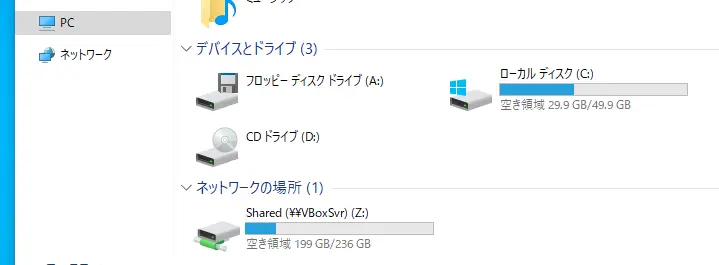
ホスト OS の方で共有フォルダ用のフォルダを作成(例:Shared)してパスにそのフォルダを指定します。
ゲスト OS の Windows では以下のように表示されます。
・クリップボードの共有,ドラッグ&ドロップ
選択するだけです。
どちらも「双方向」にしています。
ホスト OS からゲスト OS に SSH 接続するなら。→VirtualBox でホスト OS からゲスト OS に SSH 接続する三つの方法
v3.0.12(最新版)
必要なものをインストールする。(すでにインストール済みのものもありますが)
fedora44:~$ sudo dnf install gcc ninja-build pkg-config libX11-devel libXext-devel libXcursor-devel libXi-devel freetype-devel fontconfig-devel zlib-devel libpng-devel libjpeg-devel libtiff-devel libwebp-devel
fedora44:~$ wget https://gitlab.com/azelpg/azpainter/-/archive/master/azpainter-master.tar.bz2
fedora44:~$ tar xf azpainter-master.tar.bz2
fedora44:~$ cd azpainter-master/
fedora44:~/azpainter-master$ ./configure
fedora44:~/azpainter-master$ cd build
fedora44:~/azpainter-master/build$ ninja
fedora44:~/azpainter-master/build$ sudo ninja install
fedora44:~$ sudo fwupdmgr update --force
ユーザーの操作が必要なファームウェアアップデートがあるデバイス:
• UEFI CA
‣ システムの電力残量が不足しています
• UEFI dbx
‣ システムの電力残量が不足しています
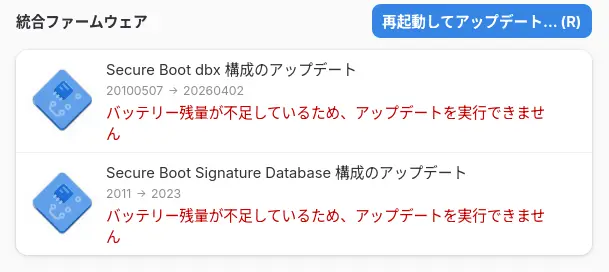
ACアダプターを接続していても「バッテリー残量が不足しているため、アップデートを実行できません」と言われる。
fwupd の設定ファイルでバッテリー制限を一時的に無効化する
fedora44:~$ sudo vi /etc/fwupd/fwupd.conf
コメントのみが記述されたデフォルト状態だったので、設定ファイル内に直接設定項目を書き加えます。
追加
[fwupd]
# use `man 5 fwupd.conf` for documentation
IgnorePower=true
fwupd サービスを再起動する
fedora44:~$ sudo systemctl restart fwupd
アップデートを実行
fedora44:~$ sudo fwupdmgr update --force
fwupd.conf から追記分を削除(またはコメントアウト)し、fwupd サービスを再起動する。
インストール
fedora44:~$ pip install fonttools brotli
変換(TTF/OTF → WOFF2)
fedora44:~$ woff2_compress MyFont.ttf
生成されるファイル:MyFont.woff2
fedora44:~$ inkscape input.svg --export-type=svg --export-text-to-path --export-filename=output.svg
CSS より属性指定のほうが CLI での解釈が安定する
<text x="0" y="0"
font-family="YourFont"
font-size="32"
font-weight="bold"
font-style="italic">
Sample
</text>
インストールされているフォントのリストを表示する
fedora44:~$ fc-list
Font Family Name と Style 一覧を得るコマンド
fedora44:~$ fc-list : family style